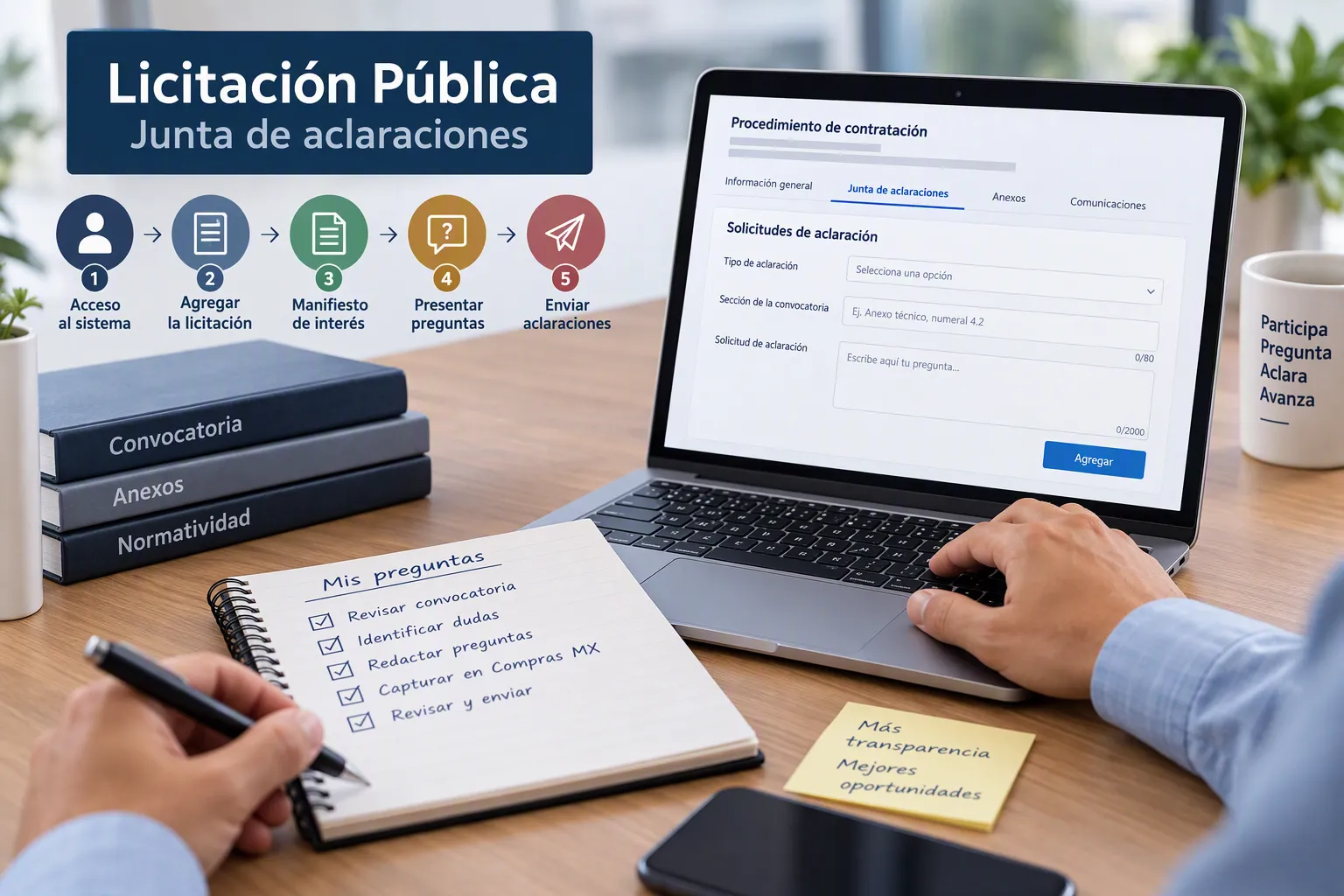
Cómo presentar preguntas para la junta de aclaraciones en Compras MX
Si vas a participar en una licitación pública y después de revisar la convocatoria o sus anexos tienes dudas sobre algún requisito, especificación, documento o condición del procedimiento, la junta de aclaraciones es el momento previsto para formular esas solicitudes de aclaración.
En una licitación electrónica, este proceso se realiza a través de Compras MX. Sin embargo, antes de capturar una pregunta es necesario cumplir una serie de pasos previos dentro de la plataforma: disponer de una cuenta, acceder al área privada, agregar la licitación a tus procedimientos y generar el manifiesto de interés.
En esta guía explicaremos el procedimiento completo para presentar preguntas para junta de aclaraciones en una licitación pública a través de Compras MX, tanto mediante captura manual como mediante carga masiva.
Importante: en esta entrada nos concentraremos exclusivamente en la presentación y envío de solicitudes de aclaración. La firma del acta de la junta de aclaraciones es un proceso posterior que explicaremos por separado.
Antes de presentar preguntas en una licitación pública
El proceso no comienza en el formulario de preguntas. Para llegar hasta él, el licitante debe cumplir previamente determinadas condiciones dentro de Compras MX.
De manera práctica, el recorrido que seguiremos en esta guía es el siguiente:
- Tener acceso al área privada de Compras MX.
- Localizar y agregar la licitación pública a la sección Mis procedimientos.
- Revisar el cronograma y la fecha límite para presentar aclaraciones.
- Generar y firmar el manifiesto de interés.
- Capturar las preguntas manualmente o mediante carga masiva.
- Enviar y firmar electrónicamente las solicitudes de aclaración.
- Conservar el acuse de envío.
1. Tener acceso al área privada de Compras MX
El primer requisito es contar con acceso al área privada de Compras MX. Las personas físicas o morales que deseen participar en los procedimientos de contratación mediante la plataforma deben registrarse previamente.
Una vez realizado y habilitado el registro, el licitante puede ingresar al sistema mediante su usuario y contraseña.
Si todavía no cuentas con un registro, puedes consultar nuestras guías específicas:
- Registro en Compras MX para personas físicas y morales nacionales.
- Registro en Compras MX para personas físicas y morales extranjeras.
Si ya estás registrado, pero no recuerdas tu contraseña, consulta:
Recuperación de contraseña en Compras MX para licitantes, proveedores y contratistas.
Cuando ya dispongas de tus credenciales, ingresa en Compras MX, selecciona Iniciar sesión y captura tu usuario y contraseña. Desde el Panel de Aplicaciones podrás entrar en el módulo de Procedimientos de contratación.
2. Agregar la licitación a la sección Mis procedimientos
Tener acceso al área privada todavía no es suficiente. La licitación pública en la que quieres formular preguntas debe estar incorporada a la sección Mis procedimientos.
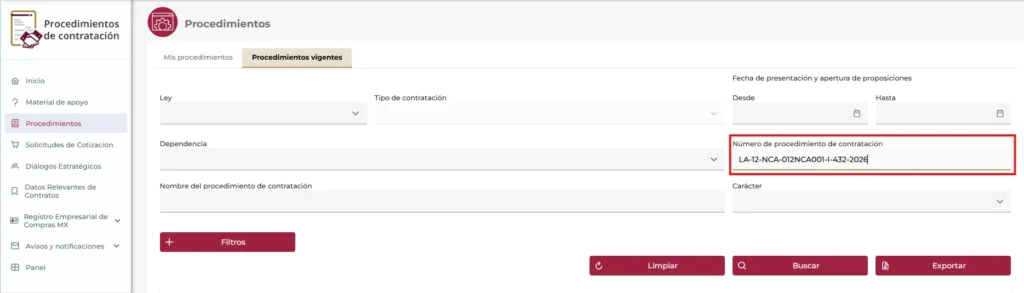
Para hacerlo, dentro del área privada entra en Procedimientos. Encontrarás, entre otros, los apartados Mis procedimientos y Procedimientos vigentes.
En Procedimientos vigentes puedes localizar las licitaciones cuya fecha límite de presentación y apertura de proposiciones todavía no ha ocurrido.
Para agregar una licitación:
- Entra en Procedimientos.
- Selecciona Procedimientos vigentes.
- Localiza la licitación pública de tu interés.
- Verifica el medio o forma de participación indicado en el procedimiento.
- Selecciona el número del procedimiento para abrir sus detalles.
- Revisa la información y los anexos publicados.
- En la parte inferior selecciona Agregar a mis procedimientos.
- Confirma la operación.
Después de realizar esta acción, la licitación aparecerá en la sección Mis procedimientos y podrás darle seguimiento desde tu cuenta.
Este paso es especialmente importante porque desde el procedimiento incorporado a tu cuenta podrás acceder posteriormente al manifiesto de interés y a las solicitudes de aclaración.
3. Revisa el cronograma antes de preparar las preguntas
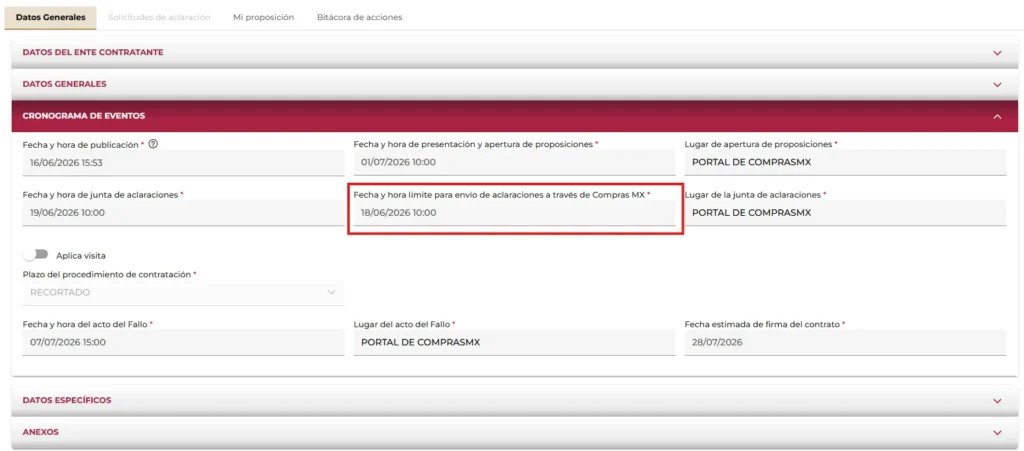
Antes de comenzar a capturar aclaraciones, abre los detalles de la licitación y consulta el Cronograma de eventos.
Dentro de este apartado se muestran las fechas de los acontecimientos relevantes del procedimiento, incluida la fecha y hora límite para el envío de aclaraciones mediante Compras MX.
Para las licitaciones públicas, la guía establece que las solicitudes de aclaración pueden enviarse desde la publicación de la convocatoria y hasta 24 horas antes de la fecha y hora prevista para la junta de aclaraciones.
Ten en cuenta también que las horas mostradas por Compras MX para los eventos del procedimiento corresponden a la zona horaria de la Ciudad de México.
Consejo práctico: antes de preparar las preguntas, anota la fecha y hora límite que aparece en el procedimiento. No conviene dejar la captura y firma de las aclaraciones para el último momento.
4. Generar y firmar el manifiesto de interés
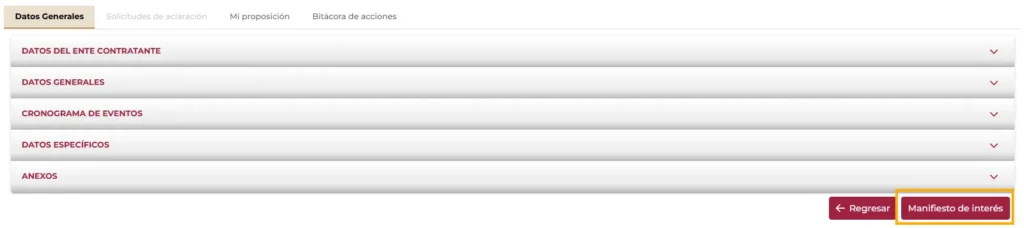
Una vez agregada la licitación y comprobado que todavía estás dentro del plazo, el siguiente paso es generar el manifiesto de interés.
Para poder enviar aclaraciones mediante Compras MX y participar en la junta de aclaraciones, la persona física o moral debe firmar electrónicamente este manifiesto. La firma activa las funciones necesarias para enviar solicitudes de aclaración dentro del procedimiento.
Además, para realizar esta acción, la información legal requerida del expediente electrónico debe encontrarse debidamente integrada.
Para generar el manifiesto:
- Entra en la licitación correspondiente desde la sección Mis procedimientos.
- Localiza el botón Manifiesto de interés.
- Revisa la información mostrada.
- Selecciona la opción de firma.
- Introduce los elementos de la firma electrónica requeridos por el sistema.
Una vez concluido este proceso, podrá habilitarse la sección destinada a las solicitudes de aclaración.
5. Cómo presentar preguntas manualmente
Con el manifiesto de interés previamente firmado, entra en la sección Solicitudes de aclaración.
Si tienes pocas preguntas o prefieres registrarlas individualmente, puedes utilizar la captura manual.
- Selecciona Agregar aclaraciones.
- Indica el tipo de aclaración.
- Señala la sección de la convocatoria relacionada con tu pregunta.
- Captura la solicitud de aclaración.
- Selecciona Agregar.
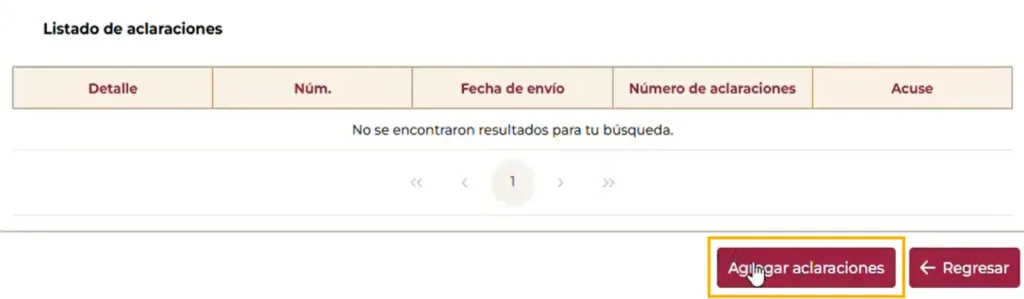
Indica exactamente qué parte de la convocatoria quieres aclarar
El campo destinado a identificar la sección de la convocatoria admite hasta 80 caracteres.
Como recomendación práctica, procura identificar con precisión el apartado que origina la pregunta. Por ejemplo:
Anexo técnico, numeral 4.2, especificaciones técnicas.
El ejemplo anterior es una recomendación de redacción y no un formato obligatorio establecido por la plataforma.
Redacta una pregunta concreta
El campo de la aclaración admite hasta 2.000 caracteres. Las solicitudes se realizan mediante texto abierto y el mecanismo descrito en la guía no contempla adjuntar archivos a la pregunta.
Por esta razón, conviene redactar cada solicitud de forma que pueda entenderse sin depender de un documento adicional.
Una estructura útil puede ser:
- Referencia: numeral, anexo, partida o requisito correspondiente.
- Contexto: aspecto concreto que genera la duda.
- Solicitud: pregunta específica que quieres que la Unidad Compradora aclare.
Por ejemplo:
Referencia: Anexo Técnico, numeral [X].
En el numeral indicado se solicita [requisito]. ¿Se acepta [pregunta concreta]?
Esta estructura es únicamente una recomendación editorial. La pregunta debe formularse siempre en función del contenido real de la convocatoria.
6. Agregar la pregunta todavía no significa enviarla
Hay una diferencia fundamental que debes tener presente.
Cuando seleccionas Agregar, la solicitud solamente se incorpora al listado. Todavía no se considera presentada ante la convocante.
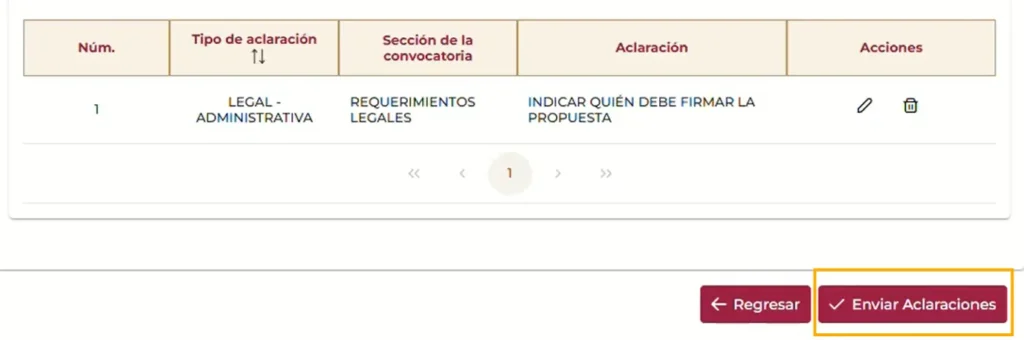
Mientras no realices el envío, Compras MX permite editar o eliminar las aclaraciones previamente capturadas.
Por ello, aprovecha esta etapa para revisar cuidadosamente las preguntas antes de continuar.
7. Cómo presentar muchas preguntas mediante carga masiva
Si necesitas formular un número considerable de preguntas, Compras MX permite realizar una carga masiva de preguntas mediante una plantilla de Excel.
Para utilizar esta opción:
- Entra en Solicitudes de aclaración.
- Selecciona Carga masiva.
- Selecciona Descargar plantilla aclaraciones.
- Captura tus preguntas en el archivo.
- Guarda el Excel.
- Regresa a la opción Carga masiva.
- Selecciona el archivo.
- Haz clic en Subir.
Si previamente habías capturado preguntas, también puedes utilizar Descargar preguntas para obtener una plantilla que las incluya.
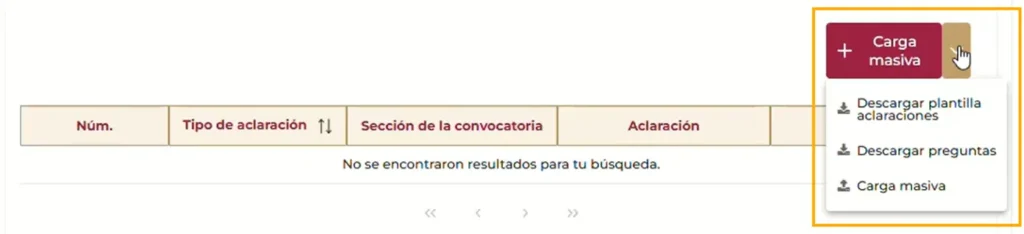
¿Qué preguntas pueden incluirse en la plantilla?
La plantilla permite incorporar en un mismo archivo preguntas:
- Legales o administrativas.
- Técnicas.
- Económicas.
- De tipo Otra, cuando no correspondan a las categorías anteriores.
También debes respetar estos límites:
- Sección de la convocatoria: hasta 80 caracteres.
- Aclaración: hasta 2.000 caracteres por pregunta.
- Nombre del archivo: no más de 15 caracteres.
Revisa los errores antes de sustituir los registros
Después de subir el Excel, Compras MX valida la información. Si encuentra un error, muestra la columna y la fila donde se localiza para que puedas corregir el archivo y volver a cargarlo.
Cuando la validación no presente errores, podrás seleccionar Sustituir registros.
Atención: si previamente capturaste preguntas manualmente, la sustitución de registros reemplazará esas preguntas. Revisa el Excel antes de confirmar esta acción.
8. Enviar las solicitudes de aclaración
Tanto si utilizaste la captura manual como si importaste un Excel, queda un último paso esencial: enviar las aclaraciones.
- Revisa el listado completo de preguntas.
- Selecciona Enviar aclaraciones.
- Completa la firma electrónica del envío.
- Comprueba que el sistema indique que las aclaraciones se enviaron correctamente.
- Descarga y conserva el acuse de envío.
Hasta que no se complete este proceso, las preguntas no deben considerarse presentadas a la convocante.
Mientras la fecha y hora límite no hayan vencido, la guía permite realizar nuevos envíos de solicitudes de aclaración si fuera necesario.
Checklist para presentar preguntas en una licitación pública
- ☐ Cuento con registro y acceso al área privada de Compras MX.
- ☐ Localicé la licitación pública correcta.
- ☐ Agregué la licitación a la sección Mis procedimientos.
- ☐ Revisé la convocatoria y sus anexos.
- ☐ Comprobé el cronograma del procedimiento.
- ☐ Identifiqué la fecha y hora límite para presentar aclaraciones.
- ☐ Verifiqué la información necesaria de mi expediente.
- ☐ Generé y firmé el manifiesto de interés.
- ☐ Identifiqué la sección correspondiente a cada pregunta.
- ☐ Ninguna sección supera los 80 caracteres.
- ☐ Ninguna aclaración supera los 2.000 caracteres.
- ☐ Si utilicé Excel, revisé todo el archivo antes de sustituir registros.
- ☐ Revisé todas las preguntas antes del envío.
- ☐ Seleccioné Enviar aclaraciones.
- ☐ Completé la firma electrónica del envío.
- ☐ El sistema confirmó que las aclaraciones fueron enviadas.
- ☐ Descargué y conservé el acuse.
Conclusión
Presentar preguntas para junta de aclaraciones en una licitación pública mediante Compras MX es un proceso que comienza antes de redactar la primera pregunta.
Debes disponer de acceso al área privada, incorporar la licitación a la sección Mis procedimientos, revisar cuidadosamente el cronograma y generar el manifiesto de interés. Solo entonces podrás registrar las aclaraciones manualmente o utilizar la plantilla de carga masiva.
Y recuerda el punto más importante: capturar o importar una pregunta no equivale a presentarla. Revisa todas las solicitudes, selecciona Enviar aclaraciones, completa la firma electrónica y conserva el acuse generado por el sistema.
Una pregunta correctamente presentada puede ayudarte a precisar el alcance de un requisito antes de integrar tu proposición. Por eso, además de conocer la plataforma, conviene revisar de forma integral la convocatoria y sus anexos antes de redactar las solicitudes de aclaración.
Preguntas frecuentes sobre la junta de aclaraciones
¿Necesito estar registrado en Compras MX para presentar preguntas?
Sí. Para participar en una licitación pública a través de Compras MX debes estar previamente registrado y contar con acceso al área privada de la plataforma mediante tu usuario y contraseña.
¿Debo agregar primero la licitación a Mis procedimientos?
Sí. Si quieres participar en una licitación pública, primero debes agregar el procedimiento de tu interés a la sección Mis procedimientos. Una vez agregado podrás darle seguimiento desde tu cuenta y acceder a las funciones de participación correspondientes.
¿Necesito firmar el manifiesto de interés para hacer preguntas?
Sí. Para enviar solicitudes de aclaración mediante Compras MX debes firmar electrónicamente el manifiesto de interés. Esta acción habilita las funciones necesarias para presentar las aclaraciones en el procedimiento de licitación pública.
¿Hasta cuándo puedo enviar preguntas para la junta de aclaraciones?
Las solicitudes de aclaración pueden enviarse desde la publicación de la convocatoria y hasta 24 horas antes de la fecha y hora previstas para la junta de aclaraciones. Es importante revisar la fecha y hora límite establecidas en el Cronograma de eventos de la licitación.
¿Qué horario utiliza Compras MX para la fecha límite de las aclaraciones?
Compras MX muestra las horas de los eventos utilizando la zona horaria de la Ciudad de México. Por ello, debes tomar como referencia la fecha y hora límite que aparece en el Cronograma de eventos del procedimiento.
¿Puedo adjuntar un archivo a una pregunta de la junta de aclaraciones?
No. Las solicitudes de aclaración se realizan mediante el formulario de texto abierto disponible en Compras MX y este mecanismo no contempla el envío de archivos adjuntos.
¿Cuántos caracteres puede tener una pregunta?
El campo destinado a la solicitud de aclaración permite capturar hasta 2.000 caracteres. Además, el campo utilizado para identificar la sección de la convocatoria relacionada con la pregunta permite capturar hasta 80 caracteres.
¿Puedo editar una pregunta antes de enviarla?
Sí. Después de agregar una solicitud de aclaración, Compras MX muestra la información capturada en el listado y permite editarla o eliminarla antes de realizar el envío.
¿Al pulsar Agregar mi pregunta ya fue enviada?
No. El botón Agregar solamente incorpora la consulta al listado. Para que las aclaraciones puedan considerarse presentadas a la convocante debes seleccionar Enviar aclaraciones y completar la firma electrónica correspondiente.
¿Puedo cargar varias preguntas mediante Excel?
Sí. Cuando tengas un número considerable de preguntas, Compras MX permite utilizar la función Carga masiva y descargar una plantilla de Excel para registrar las solicitudes de aclaración.
¿Puedo incluir preguntas legales, técnicas y económicas en el mismo Excel?
Sí. La plantilla de carga masiva permite incorporar en el mismo archivo preguntas legales o administrativas, técnicas y económicas. Si una pregunta no pertenece a estas categorías, puede seleccionarse la opción Otra.
¿Qué requisitos debe cumplir el archivo Excel de carga masiva?
En la plantilla, la sección de la convocatoria admite hasta 80 caracteres y cada aclaración hasta 2.000 caracteres. Además, el nombre del archivo que se cargará en Compras MX no debe exceder los 15 caracteres.
¿Qué sucede si la plantilla de carga masiva contiene errores?
Compras MX valida el archivo después de cargarlo. Si encuentra errores, el sistema indica la columna y la fila donde se encuentra el problema. Debes corregir la información y volver a cargar el archivo.
¿La carga masiva sustituye las preguntas capturadas manualmente?
Sí. Cuando la validación del archivo no presenta errores y seleccionas Sustituir registros, las preguntas que hubieras capturado previamente de forma manual serán sustituidas. Por ello, conviene revisar el contenido completo de la plantilla antes de confirmar esta acción.
¿Después de cargar el Excel todavía tengo que enviar las preguntas?
Sí. La carga correcta del archivo no constituye el envío de las solicitudes de aclaración. Después de comprobar las preguntas cargadas debes seleccionar Enviar aclaraciones y completar la firma electrónica del envío.
¿Puedo enviar preguntas más de una vez?
Sí. Puedes realizar tantos envíos de solicitudes de aclaración como necesites, siempre que todavía no se haya cumplido la fecha y hora límite establecidas para recibirlas.
¿Cómo compruebo que mis preguntas fueron enviadas correctamente?
Después de completar la firma electrónica del envío, Compras MX muestra una confirmación de que las aclaraciones fueron enviadas correctamente. Además, permite descargar el acuse de envío de las solicitudes de aclaración para su consulta.
